Installer une eSIM sur Google Pixel : pas à pas
Ajouter un forfait mobile sans désactiver sa SIM principale.
En bref
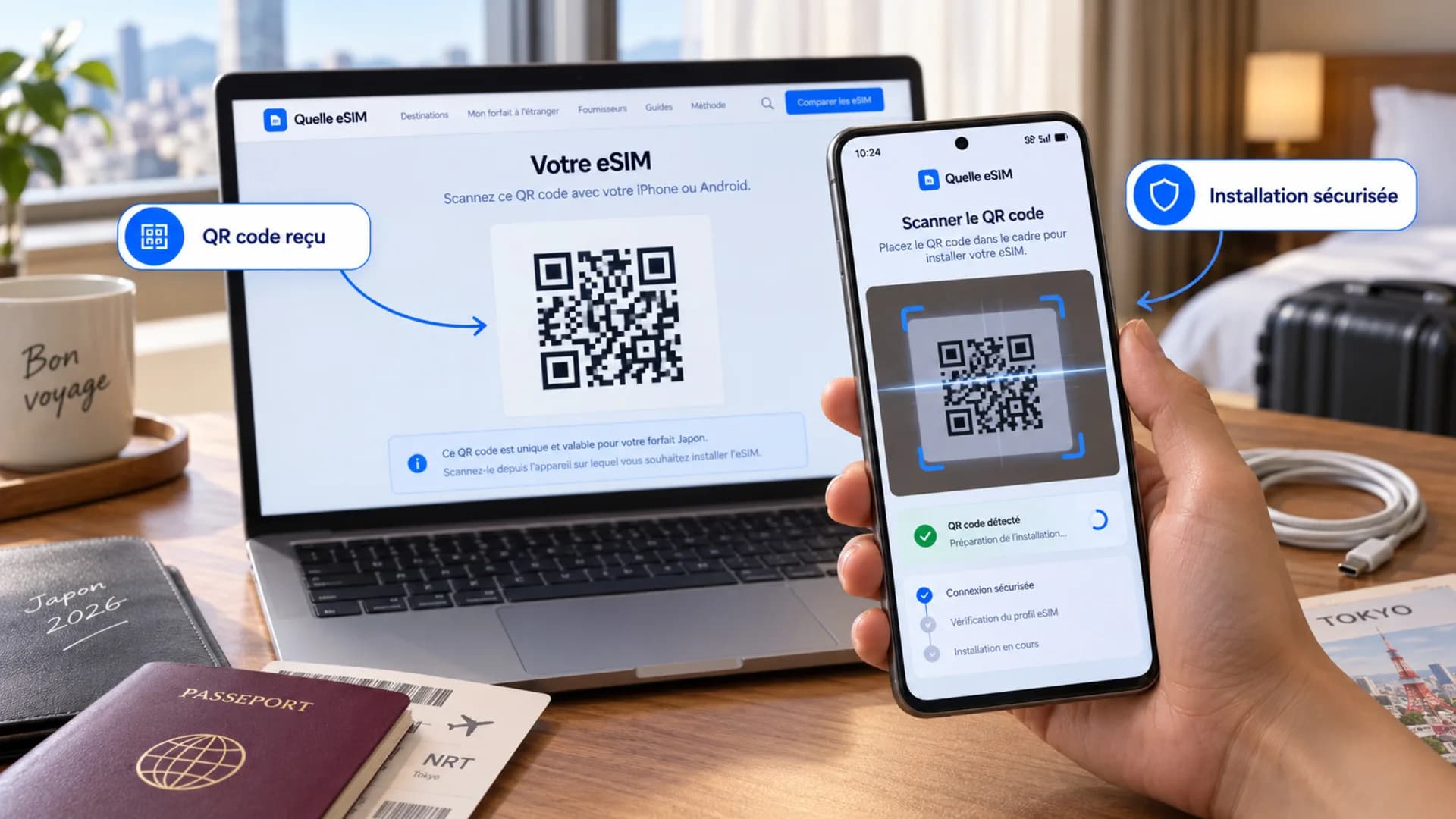
Ouvrez Paramètres › Réseau et Internet, touchez Ajouter à côté de Réseau mobile, puis Télécharger une carte SIM à la place et scannez le code QR, en Wi-Fi. Ensuite, dans Paramètres › Réseau et Internet › Cartes SIM, choisissez l’eSIM pour les données mobiles et activez l’itinérance sur cette ligne seulement.
Par Noémie, rédactrice, quelle esim · mis à jour le d’après les pages officielles citées en bas de page.
Avant de commencer
- Un Pixel compatible : Google indique que tous les Pixel à partir du Pixel 4 gèrent l’eSIM. Pour un Pixel 3 ou 3a, cela dépend du pays et de l’opérateur d’achat.
- Un EID visible : dans Paramètres › À propos du téléphone › État de la carte SIM, cherchez la ligne EID. C’est l’identifiant de la puce eSIM, que certains vendeurs demandent à la commande.
- Un Pixel déverrouillé : Google rappelle que tous les opérateurs n’autorisent pas l’eSIM ni la double SIM. Un Pixel bloqué par un opérateur doit être déverrouillé avant.
- Une connexion Wi-Fi pendant le téléchargement du profil, et le code QR affiché sur un autre écran.
Selon le vendeur, le forfait démarre à l’installation ou à la première connexion sur place. Lisez la politique d’activation avant de scanner : quand activer son eSIM.
Ajouter l’eSIM
Code QR
- 1Ouvrez Paramètres, puis Réseau et Internet.
- 2Touchez Ajouter à côté de Réseau mobile.
- 3Touchez Télécharger une carte SIM à la place, puis Suivant.
- 4Scannez le code QR du vendeur et confirmez.
- 5Nommez la ligne « Voyage » si le Pixel le propose.
Sans code QR
Si le vendeur ne fournit qu’une adresse SM-DP+ et un code d’activation, ou si le scan échoue, le même écran propose de saisir les informations à la main. Google ne détaille pas ce chemin sur ses pages d’aide ; suivez les captures du vendeur et recopiez les informations telles quelles, sans espace ajouté.
Votre SIM physique reste en place. Google précise qu’un Pixel à partir du 3a fonctionne avec une SIM physique et une eSIM en même temps, en double veille (DSDS).
Les réglages à faire avant le départ
- 1Choisir l’eSIM pour les données. Ouvrez Paramètres › Réseau et Internet › Cartes SIM. Sous Vos cartes SIM principales, touchez Données mobiles et sélectionnez l’eSIM de voyage.
- 2Laisser appels et SMS sur la ligne française. Sur le même écran, Appels et Messages restent sur votre SIM habituelle, pour recevoir les codes de votre banque. Google propose aussi Toujours demander si vous préférez choisir à chaque fois.
- 3Activer l’itinérance sur l’eSIM seulement. L’interrupteur Itinérance se trouve dans les réglages de la ligne eSIM, sous Paramètres › Réseau et Internet ; son emplacement exact varie selon la version d’Android. Laissez-le coupé sur la SIM française.
- 4Garder la ligne française active si vous voulez recevoir appels et SMS à l’étranger. Le détail est dans eSIM et SMS bancaires.
Google précise une limite de la double SIM : sur les Pixel 8 et antérieurs, pendant une communication, vous ne pouvez pas recevoir un autre appel sur la seconde ligne.
Deux eSIM sur un Pixel
Google indique que deux profils eSIM peuvent être actifs en même temps à partir du Pixel 7 et du Pixel 7 Pro, si l’opérateur l’autorise. Une exception : sur un Pixel 10 ou plus récent vendu aux États-Unis, une seule eSIM peut être utilisée, sauf sur le Pixel 10 Pro Fold. Les combinaisons possibles selon le téléphone sont dans peut-on utiliser deux eSIM en même temps.
À l’arrivée, si la connexion ne vient pas
- 1Activez le mode Avion quelques secondes, puis désactivez-le.
- 2Vérifiez que l’eSIM est bien la ligne des Données mobiles et que son Itinérance est activée.
- 3Choisissez le réseau à la main : Airalo décrit le chemin Pixel, Paramètres › Réseau et Internet, l’eSIM, Paramètres avancés › Opérateur, désactivez la sélection automatique et prenez un réseau listé sur la fiche du forfait.
- 4Redémarrez le Pixel.
Les autres causes, dont l’APN, sont dans eSIM qui ne fonctionne pas et régler l’APN.
Partager la connexion depuis le Pixel
Balayez l’écran de haut en bas et touchez Point d’accès. Google indique jusqu’à 10 appareils sur un point d’accès Wi-Fi, et rappelle que certains opérateurs limitent ou facturent le partage : pour une eSIM de voyage, c’est la fiche du vendeur qui le dit. Les plafonds et les réglages sont dans partager la connexion d’une eSIM.
Au retour
Dans Paramètres › Réseau et Internet › Cartes SIM, remettez votre SIM française sur Données mobiles, puis désactivez l’eSIM de voyage ou supprimez-la. Avant de la supprimer, vérifiez auprès du vendeur si le profil peut resservir : certains le conservent pour un prochain forfait, d’autres l’invalident à l’expiration.
Installation sur cet appareil
Vous n’avez qu’un seul téléphone ?
Vous pouvez souvent installer votre eSIM sans afficher le QR code sur un deuxième appareil.
L’import du QR depuis une image n’est pas confirmé sur votre appareil. Utilisez de préférence l’application du fournisseur, son lien d’installation ou la saisie manuelle :
Le détail par appareil, versions et cas d’erreur : installer une eSIM avec un seul téléphone.
Questions fréquentes
Quels Pixel acceptent une eSIM ?
Tous les Pixel à partir du Pixel 4, selon Google. Pour un Pixel 3 ou 3a, cela dépend du pays et de l’opérateur d’achat. La présence d’un EID dans État de la carte SIM le confirme.
Faut-il retirer la SIM physique ?
Non. À partir du Pixel 3a, une SIM physique et une eSIM fonctionnent ensemble. Vous choisissez l’eSIM pour les données dans Paramètres › Réseau et Internet › Cartes SIM.
Où trouver l’EID d’un Pixel ?
Dans Paramètres › À propos du téléphone › État de la carte SIM, ou sur la boîte du téléphone.
Comment installer une eSIM sans code QR sur Pixel ?
Sur l’écran d’ajout de SIM, choisissez la saisie manuelle et recopiez l’adresse SM-DP+ et le code d’activation fournis par le vendeur. Google ne documente pas ce chemin : suivez les captures du vendeur.
Peut-on activer deux eSIM sur un Pixel ?
Oui à partir du Pixel 7, si l’opérateur l’autorise, d’après Google. Sur un Pixel 10 vendu aux États-Unis, une seule eSIM, sauf sur le Pixel 10 Pro Fold.
Sur le même sujet
Installer une eSIM sur iPhone
La procédure pas à pas, du QR code au choix de la ligne de données.
Lire le guideInstaller une eSIM avec un seul téléphone
Le QR code est arrivé sur le téléphone qui doit recevoir l’eSIM : les méthodes qui marchent, selon l’appareil et le vendeur.
Lire le guideInstaller une eSIM sur Samsung Galaxy
Les réglages à vérifier avant le départ et à l’arrivée.
Lire le guide