Installer une eSIM sur Samsung Galaxy : pas à pas
Les réglages à vérifier avant le départ et à l’arrivée.
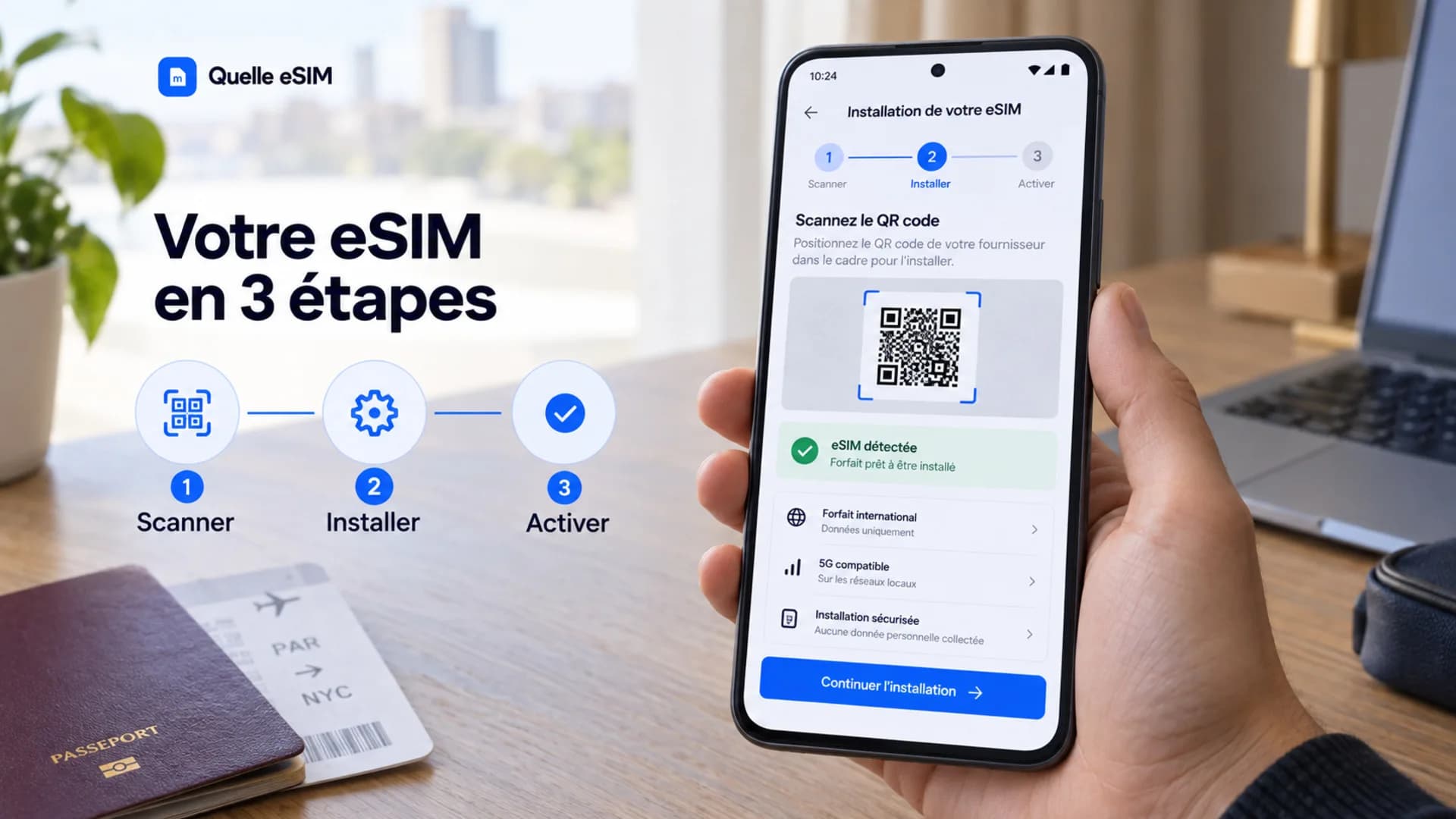
En bref
Ouvrez Paramètres › Connexions › Gestionnaire SIM › Ajouter une eSIM, puis scannez le code QR du vendeur. Attribuez ensuite les données mobiles à l’eSIM et activez Données en itinérance.
Par Noémie, rédactrice, quelle esim · mis à jour le d’après les pages officielles citées en bas de page.
Avant de commencer
- Un Galaxy compatible : Samsung cite notamment les Galaxy S20 et suivants, les Z Fold et Z Flip, les S23 FE, S24 FE et S25 FE, les A55 et A56. Les A35 et A36 ne gèrent l’eSIM qu’en Europe, en Amérique du Nord et en Corée du Sud.
- Le bon pays d’origine : Samsung précise que l’eSIM peut ne pas être prise en charge selon le pays où le téléphone a été vendu, même pour un modèle de la liste. Méfiance avec un modèle importé.
- Un téléphone déverrouillé, sans blocage opérateur.
- Une connexion Wi-Fi ou mobile pendant l’installation.
Les libellés changent selon la version du logiciel. Sur les modèles récents, Samsung écrit Gestionnaire SIM et Ajouter une eSIM. Sur la documentation du Galaxy S22, le même chemin s’appelle Gestionnaire de carte SIM puis Ajout d’un forfait mobile et Numérisation code QR opérateur. C’est le même menu.
Installer l’eSIM
Code QR
Suivez ces 5 étapes.
- 1Affichez le code QR sur un autre écran.
- 2Ouvrez Paramètres, puis Connexions.
- 3Touchez Gestionnaire SIM.
- 4Touchez Ajouter une eSIM, puis Scanner le code QR.
- 5Visez le code : l’eSIM se télécharge et s’active.
Régler le Galaxy pour le voyage
Une eSIM installée ne sert à rien si le téléphone continue d’envoyer les données par la SIM habituelle. Tout se règle dans Paramètres › Connexions › Gestionnaire SIM.
- 1Laissez les deux lignes activées dans la liste des cartes SIM si vous voulez rester joignable sur votre numéro. Touchez une ligne pour personnaliser ses paramètres.
- 2Carte SIM préférée : attribuez les données mobiles à l’eSIM de voyage, et gardez la ligne principale pour les appels.
- 3Basculement auto. des données : désactivez-le. Activée, cette option passe les données sur l’autre SIM quand la SIM préférée ne capte pas, donc sur votre ligne habituelle en itinérance.
- 4Données en itinérance : activez l’option dans Paramètres › Connexions › Réseaux mobiles. Samsung l’indique comme la solution quand le téléphone n’a pas de connexion à l’étranger, et rappelle qu’elle peut entraîner des frais : raison de plus pour que les données passent par l’eSIM.
Pour garder vos codes bancaires par SMS, lisez eSIM et SMS bancaires.
Si la connexion ne vient pas
- 1Ouvrez le volet des raccourcis : le Mode Hors ligne doit être désactivé et les Données mobiles activées.
- 2Dans Gestionnaire SIM, désactivez l’eSIM avec le commutateur, confirmez, puis réactivez-la.
- 3Dans Paramètres › Connexions › Réseaux mobiles › Opérateurs réseau, désactivez Sélectionner automatiquement et choisissez un réseau partenaire de votre eSIM dans la liste.
- 4Si le vendeur indique un APN, saisissez-le dans Réseaux mobiles › Nom des points d’accès.
- 5Redémarrez le téléphone.
Évitez de supprimer l’eSIM pour la réinstaller sans l’accord du vendeur. Les autres causes sont détaillées dans mon eSIM ne fonctionne pas et régler l’APN. Sur un Pixel, le chemin diffère : voir installer une eSIM sur Google Pixel.
Installation sur cet appareil
Vous n’avez qu’un seul téléphone ?
Vous pouvez souvent installer votre eSIM sans afficher le QR code sur un deuxième appareil.
La possibilité d’importer le QR depuis une image dépend du modèle et de la version de One UI. Du plus simple au dernier recours :
Le détail par appareil, versions et cas d’erreur : installer une eSIM avec un seul téléphone.
Questions fréquentes
Pourquoi mon Samsung n’affiche pas l’option Ajouter une eSIM ?
Le modèle ne gère pas l’eSIM, ou pas dans son pays de vente, ou le libellé est différent sur votre version : cherchez Gestionnaire de carte SIM puis Ajout d’un forfait mobile. Un blocage opérateur peut aussi empêcher l’ajout.
Puis-je utiliser ma SIM physique et l’eSIM en même temps ?
Oui sur les modèles double SIM. Dans Gestionnaire SIM › Carte SIM préférée, gardez la SIM physique pour les appels et attribuez les données mobiles à l’eSIM.
Dois-je configurer un APN manuellement ?
Seulement si le vendeur l’indique. Dans ce cas, saisissez-le dans Paramètres › Connexions › Réseaux mobiles › Nom des points d’accès.
Comment basculer les données entre la SIM physique et l’eSIM ?
Dans Paramètres › Connexions › Gestionnaire SIM › Carte SIM préférée, choisissez la SIM des données mobiles. Désactivez aussi Basculement auto. des données pour éviter un retour discret sur la SIM habituelle.
Sur le même sujet
Installer une eSIM sur iPhone
La procédure pas à pas, du QR code au choix de la ligne de données.
Lire le guideInstaller une eSIM avec un seul téléphone
Le QR code est arrivé sur le téléphone qui doit recevoir l’eSIM : les méthodes qui marchent, selon l’appareil et le vendeur.
Lire le guideInstaller une eSIM sur Google Pixel
Ajouter un forfait mobile sans désactiver sa SIM principale.
Lire le guide